
Popis nastavení účtu a nastavení dohodnutá s Lunchdrive
Na stránce Popis nastavení zjistíte, jak je váš účet nastavený, jak fungují jeho propojení s dalšími systémy a na koho se s čím obrátit. Najdete tam i nastavení, která jste si dohodli s Lunchdrive – než se některé z nich změní, aplikace se vás zeptá.
Stránku má provozovatel i klientská firma, konkrétně uživatelé, kteří smějí upravovat profil účtu. Provozovatel otevře i stránku každého svého klienta. Strávníci ji nevidí.
Kde stránku najdete
- Provozovatel: v horním menu klikněte na Správa účtu a vlevo na Popis nastavení.
- Klientská firma: Správa účtu → Firemní informace. Nahoře nad formulářem je modrý pruh s odkazem Popis nastavení.
- Provozovatel u svého klienta: Klienti → ikona tužky u klienta. Stejný modrý pruh je nahoře v profilu klienta.
Modrý pruh ve formuláři zároveň vyjmenuje nastavení dohodnutá s Lunchdrive, ať víte předem, u kterých se aplikace bude ptát.
Co na stránce je
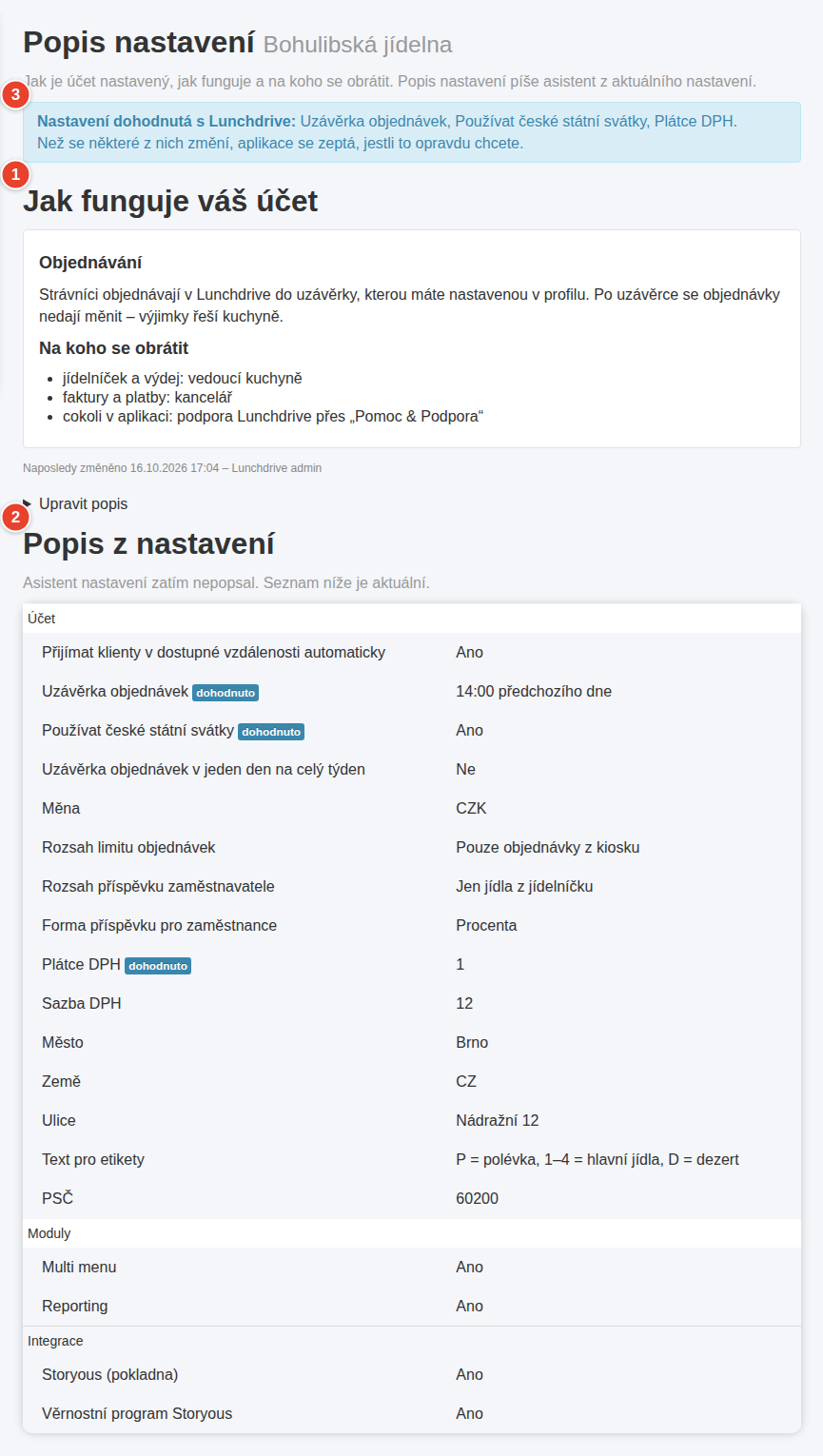
- Jak funguje váš účet – text psaný pro vás: jak účet a jeho propojení fungují a na koho se obrátit. Obvykle ho napíše podpora Lunchdrive, když účet nastavuje. Doplnit nebo opravit ho můžete i vy: klikněte na Upravit popis, napište text a dejte Uložit. Nadpisy, odrážky, tučné písmo nebo odkaz přidáte tlačítky v liště nad textem a na záložce Preview uvidíte, jak bude text vypadat. Provozovatel takhle upraví i popis svého klienta.
- Popis z nastavení – krátké shrnutí, které napsal AI asistent z aktuálního nastavení účtu. Nechává ho napsat podpora Lunchdrive. Když se od té doby nastavení změnilo, uvidíte nad ním „Od napsání tohoto popisu se nastavení změnilo. Seznam níže je aktuální.“ Pod shrnutím je tabulka s tím, jak je účet nastavený právě teď: nastavení účtu, u klientské firmy nastavení u každého provozovatele (provozovatel vidí jen to své), zapnuté moduly a propojení, která účet má – Storyous, Stripe, Alveno nebo import docházky. Bankovní údaje v tabulce nejsou.
- Nastavení dohodnutá s Lunchdrive – modrý rámeček nahoře na stránce. V tabulce mají tato nastavení štítek dohodnuto. Vybírá je podpora Lunchdrive.
Chcete některé nastavení mezi dohodnutá přidat, nebo naopak ubrat? Napište podpoře, sami to na stránce nezměníte.
Když měníte dohodnuté nastavení
Dohodnuté nastavení není zamčené, změnit ho můžete. Aplikace se jen nejdřív zeptá, protože patří k tomu, jak byl váš účet od začátku nastavený.
Ve formuláři účtu. Po kliknutí na Uložit se objeví okno „Měníte nastavení dohodnutá s Lunchdrive:“ se seznamem nastavení a otázkou „Opravdu je chcete změnit?“. Když změnu potvrdíte, uloží se. Když ji zrušíte, neuloží se nic a formulář zůstane, jak jste ho vyplnili.
Kdyby se okno neobjevilo a aplikace místo uložení napsala „Změny se neuložily: mění nastavení dohodnutá s Lunchdrive (…). Uložte znovu a změnu potvrďte, až se aplikace zeptá.“, stačí dát Uložit ještě jednou a změnu potvrdit.
V chatu s AI asistentem. Asistent se před každou změnou nastavení podívá do popisu účtu. Jde-li změna proti tomu, co bylo dohodnuto, nic nezmění, řekne vám to a zeptá se, jestli ji opravdu chcete. Když řeknete ano, připraví kartu s upozorněním „Tato nastavení jsou dohodnutá s Lunchdrive (viz Popis nastavení): …“ a změna proběhne až po kliknutí na Potvrdit. Přes kartu jdou i drobnosti, které by jinak asistent změnil rovnou. Jak asistent se změnami pracuje, popisuje článek o AI asistentovi.
Poznámka
Potvrzenou změnu dohodnutého nastavení si aplikace zapíše do historie změn účtu, aby bylo později vidět, kdo ji udělal.
Tipy z praxe
- Nevíte, na koho se obrátit kvůli fakturám nebo výdeji? Máte-li AI asistenta, zeptejte se ho, třeba „na koho se obrátit kvůli fakturám?“. Odpovídá z textu Jak funguje váš účet, takže čím přesnější text, tím lepší odpověď.
- Při ukládání popisu se objeví „Popis nastavení mezitím uložil někdo jiný.“? Váš text se neuložil. Zkopírujte si ho, načtěte stránku znovu a uložte ho ještě jednou.